
How To - Deinstallieren der e-Invoice via Registry
Einleitung
Es kann vorkommen, dass man e-Invoice nicht per normalen Weg, oder dem Microsoft-Tool (How To - Deinstallation der e-Invoice via Microsoft Programm) mehr deinstallieren kann. Daher ist das der letzte Weg, zur Deinstallation der e-Invoice.
Deinstallieren per Registry
Schritt 1: Lokalisieren des Eintrags
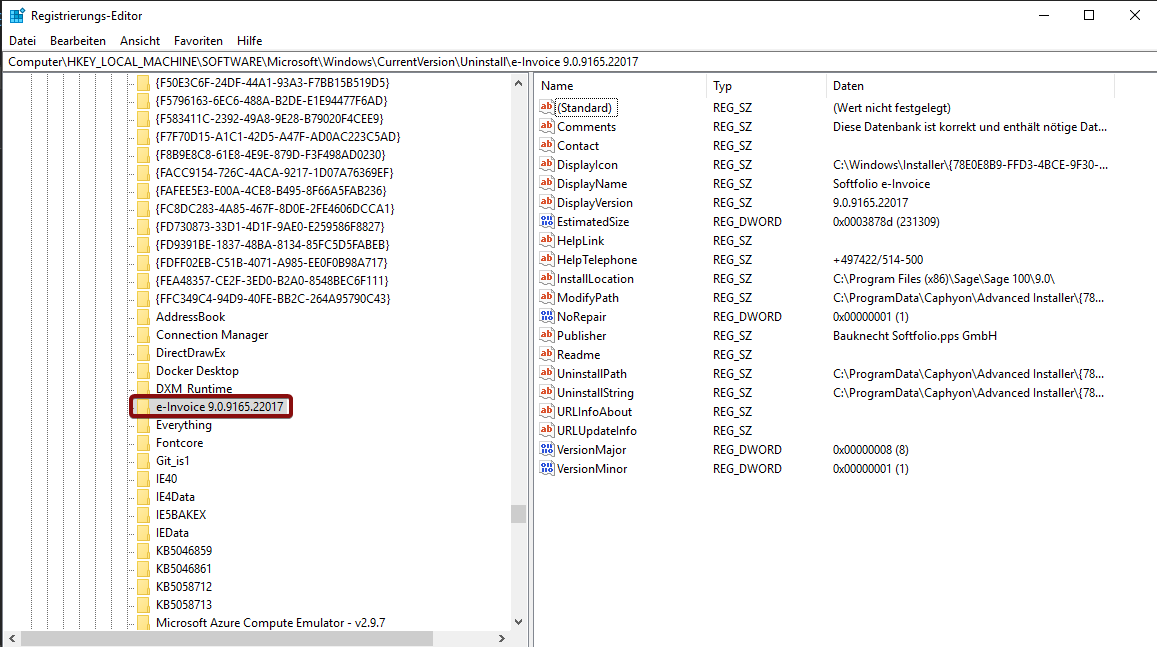
Unter diesem Registry-Key HKLM\Software\Microsoft\Windows\CurrentVersion\Uninstall\ findet man üblicherweise einen e-Invoice Installationseintrag:
Je nach Version unterscheidet sich die Version hinten dran:
Schritt 2: GUID ermitteln
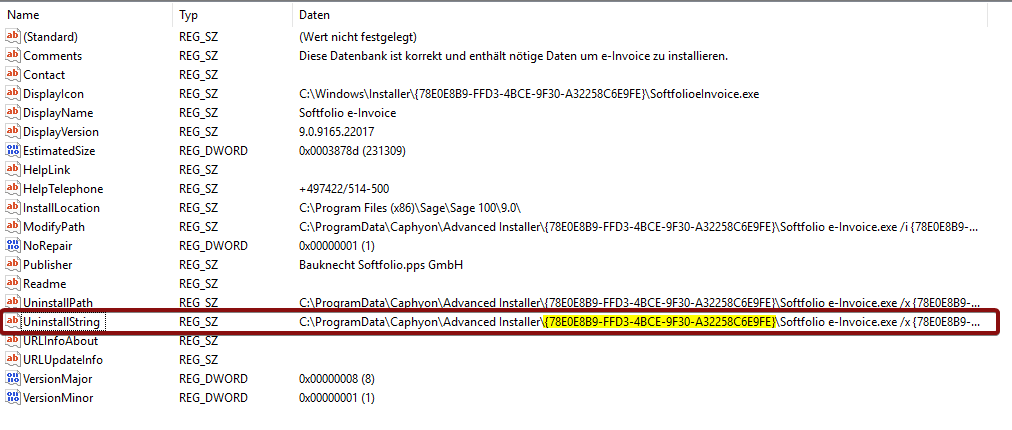
Im UninstallString befindet sich die Programm-GUID - diese bitte kopieren.

Die GUID wird auf dem Kundensystem anders sein, als auf dem Screenshot, daher diese aus dem Kundensystem rausnehmen.
Schritt 3: Löschen des Eintrags
Nun muss der gesamte Registry-Schlüssel (hier im Screenshot e-Invoice 9.0.9165.22017) gelöscht werden.
Schritt 4: Lokalisieren des nächsten Eintrags
Nun muss ein weiterer Schlüssel gefunden werden. Dieser befindet sich unter diesem Pfad
Computer\HKEY_LOCAL_MACHINE\SOFTWARE\WOW6432Node\Microsoft\Windows\CurrentVersion\Uninstall\
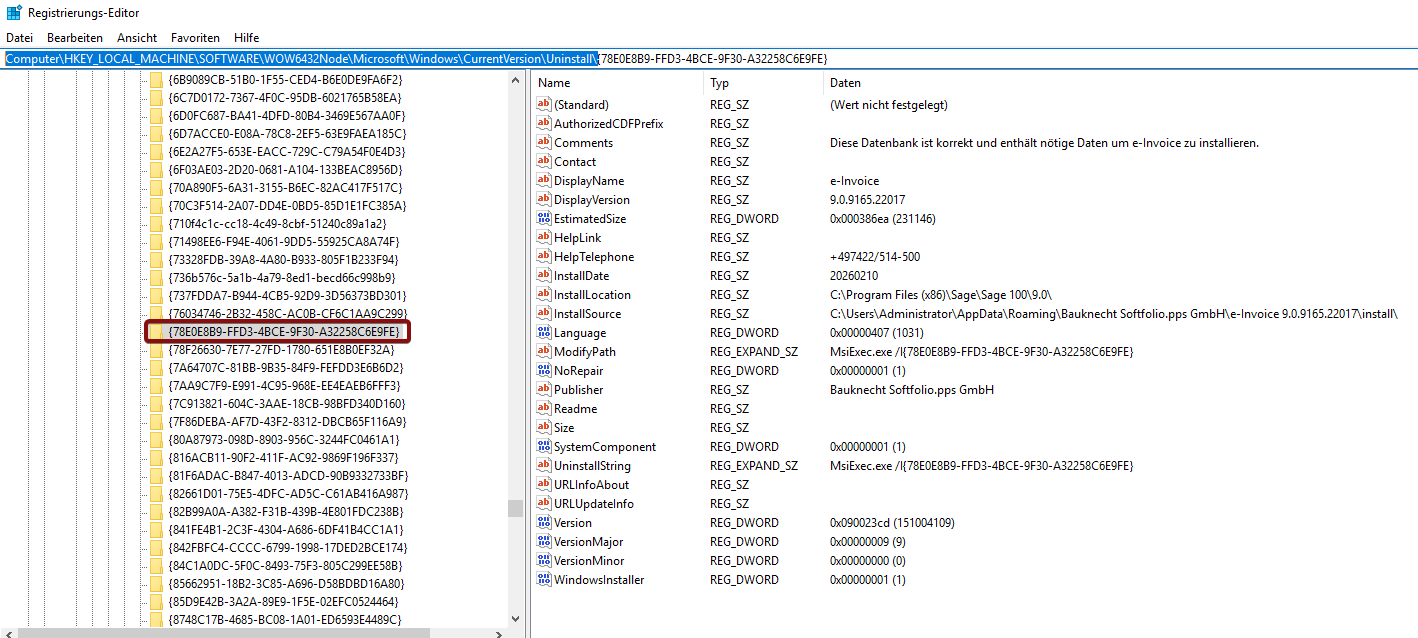
Hier findet sich nun der Eintrag über die oben genannte GUID:
Schritt 5: Löschen des Eintrags
Nun kann der gesamte Eintrag {78E0E8B9-FFD3-4BCE-9F30-A32258C6E9FE} gelöscht werden.
Schritt 6: Lokalisieren des nächsten Eintrags
Nun muss der letzte Eintrag noch aus diesem Pfad ermittelt werden: Computer\HKEY_LOCAL_MACHINE\SOFTWARE\Classes\Installer\Products
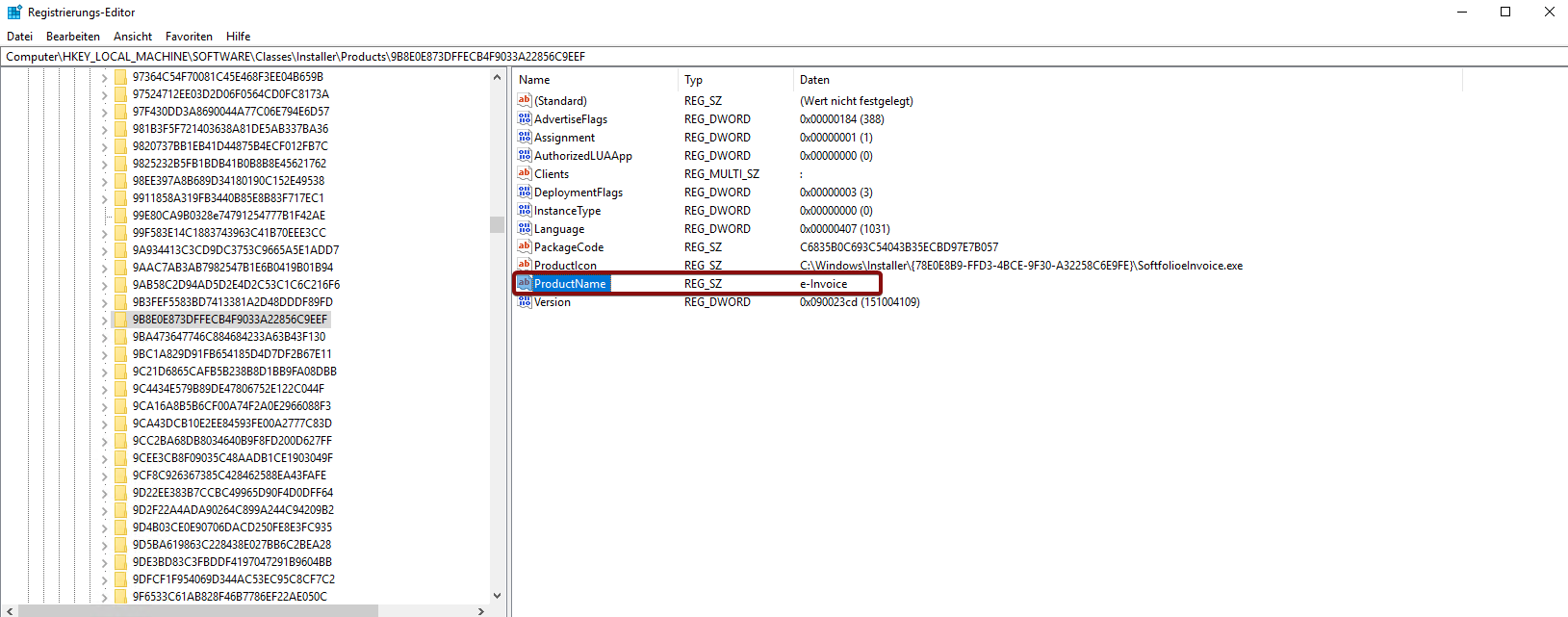
Der Eintrag kann allerdings nur per Suche nach ProductName e-Invoice gefunden werden, da die obenstehende GUID nicht verwendet wird.
Schritt 7: Löschen des Eintrag
Nun kann der gesamte Eintrag 9B8E0E873DFFECB4F9033A22856C9EEF gelöscht werden.
Schritt 8: Installation & was es zu beachten gibt
Es gibt nun ein paar Sachen zu beachten:
Die „echte“ Deinstallation hat nicht stattgefunden, also wurde z.B. das Add-in der e-Invoice und weiteres nicht deinstalliert.
Das Add-in und ggf. weitere Komponenten müssten selbst nach dem Ausführen der Installationsroutine, nochmals manuell installiert werden.