
How To - Deinstallation der e-Invoice via Microsoft Programm
Einleitung
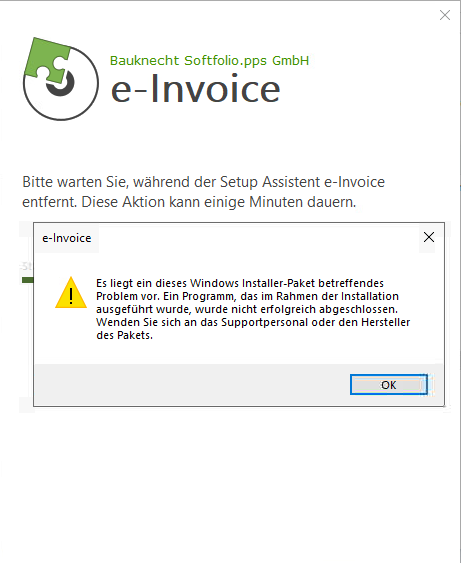
Sollte beim Deinstallieren der e-Invoice die unten gezeigte Fehlermeldung erscheinen, kann folgendes Vorgehen helfen:
Microsoft stellt ein Tool zur Verfügung, mit dem sich Programme deinstallieren lassen, auch wenn die reguläre Deinstallation über die Systemsteuerung nicht funktioniert.

Dieses Tool stellt eine Notlösung dar!
Die Deinstallation der e-Invoice über dieses Tool kann dazu führen, dass abhängige Komponenten nicht vollständig oder korrekt entfernt werden.
Betroffen sein könnten z.B.:
der Softfolio e-Invoice Dienst
weitere abhängige Anwendungen oder Ressourcen
Im Idealfall halten Sie vor der Nutzung des Tools Rücksprache mit Softfolio, insbesondere wenn Unsicherheiten bestehen.
Anleitung
Schritt 1: Installation des Tools
Laden Sie das Microsoft-Tool über folgenden Link auf den betroffenen Client oder Server herunter:
Download-Link: https://aka.ms/Program_Install_and_Uninstall
Der Download startet automatisch nach dem Öffnen des Links.
Schritt 2: Ausführen des Programms
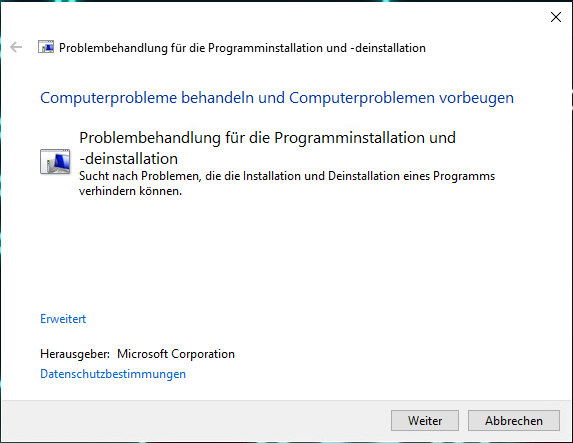
Starten die das heruntergeladene Programm.
Im ersten Fenster klicken Sie auf “Weiter”.
Nach einem kurzen Ladevorgang werden Sie gefragt, ob Sie:
eine Installation durchführen möchten
eine Deinstallation durchführen möchten.
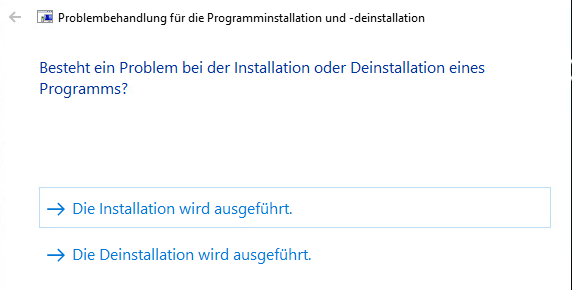
Wählen Sie hier die Option “Die Deinstallation wird ausgeführt”.
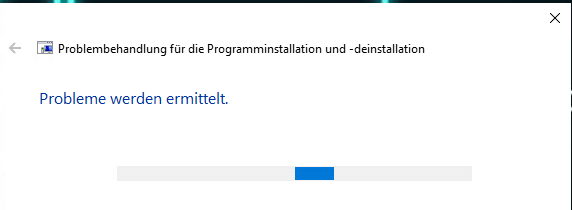
Das Tool lädt nun einige Minuten und sucht nach installierten Programmen.
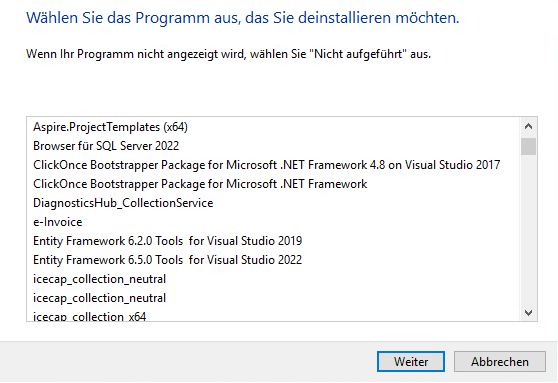
Anschließend wird eine Liste mit Programmen angezeigt, die über das Tool deinstalliert werden können.
Schritt 3: Deinstallation der e-Invoice
Suchen Sie in der Liste nach “e-Invoice”
Wählen Sie den Eintrag aus.
Klicken Sie auf “Weiter”.
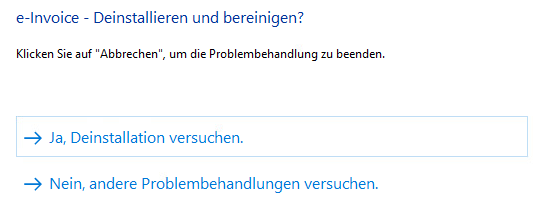
Im nächsten Fenster werden Sie gefragt, ob die Deinstallation wirklich durchgeführt werden soll.
Wählen Sie “Ja, Deinstallation versuchen”.
Auch hier kann der Vorgang einige Minuten dauern.
Schritt 4: Abschluss
Wurde das Programm erfolgreich deinstalliert, wird dies mit einem grünen Haken angezeigt und als “Behoben” gekennzeichnet.
Sie können das Tool nun über “Schließen” beenden.
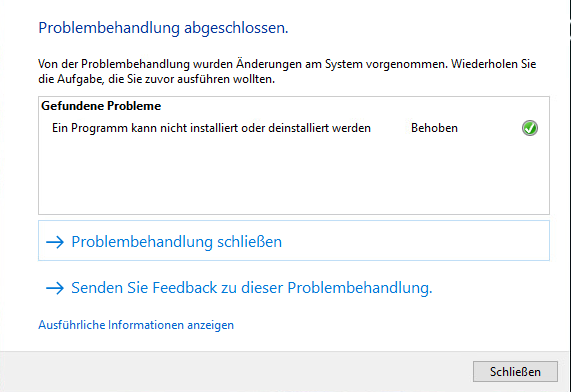
Die e-Invoice wurde damit deinstalliert.