
Varianten & Virtuelle Varianten
Es können auch Variantenartikel an Shopware hochgeladen und synchronisiert werden.
Wird der Grundartikel oder eine Variante hochgeladen, wird der Grundartikel und alle Varianten mit Kennzeichen zum Veröffentlichen synchronisiert.
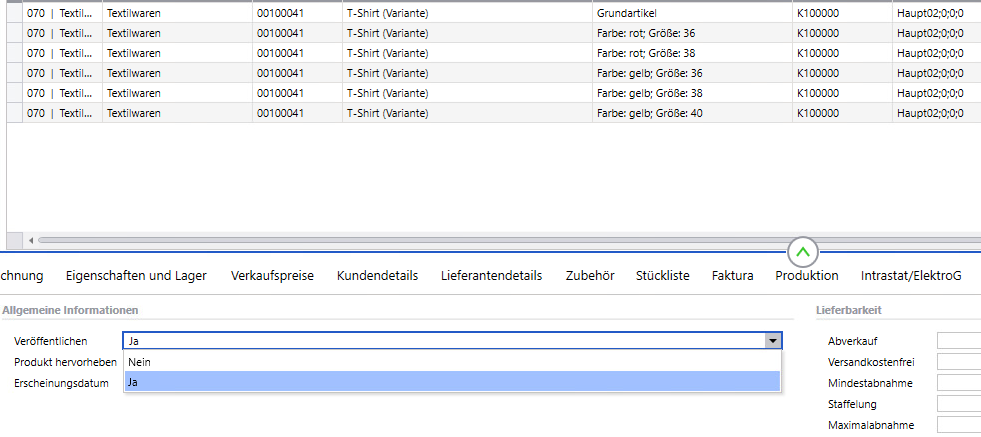
Die Merkmale und deren Ausprägungen der Varianten aus Sage 100 werden daraufhin als Eigenschaft angelegt. Weiter werden die Varianten zu dem Artikel in Shopware erzeugt.
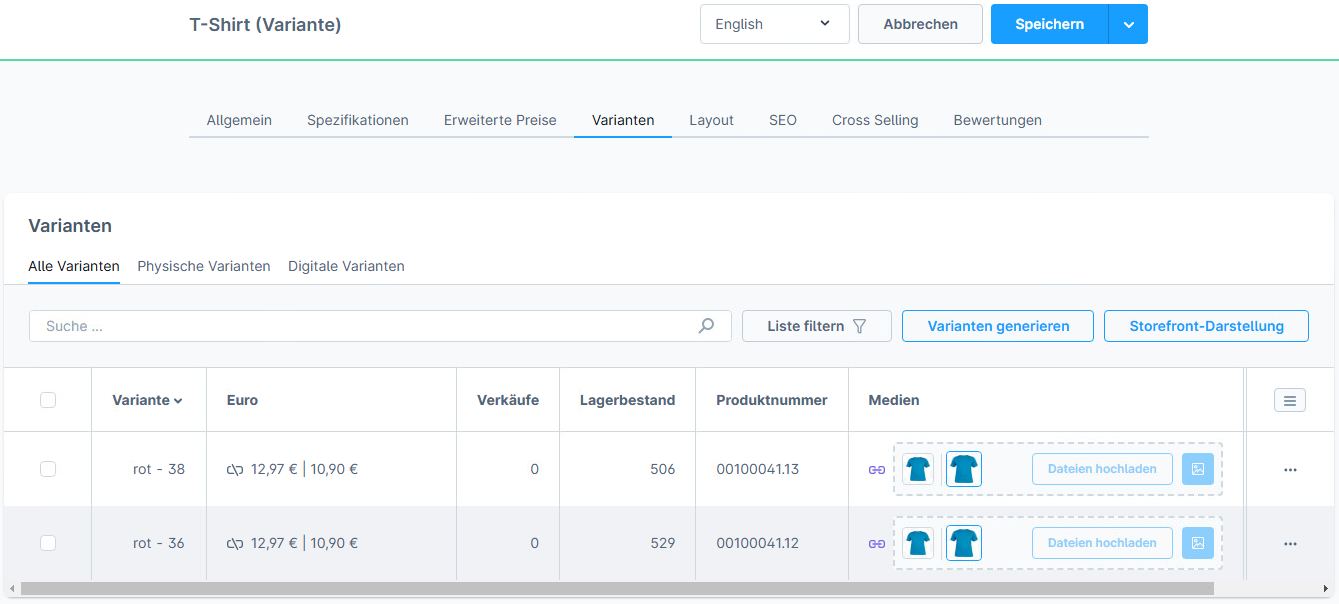

Weiterführende Informationen zu den Sage 100 Sachmerkmalen findest Du in der Sage 100 Online-Hilfe.
Weiterführende Informationen zu den Shopware Varianten findest Du in der Shopware Online-Hilfe
Shopbezeichnungen pro Variante pflegen
Man kann unter dem Reiter Shopware Bezeichnungen & SEO für einzelne Varianten den Titel und die Beschreibung ändern
Hinter einer speziellen Variante Zubehörartikel oder Cross-Sellingartikel hinterlegen
Wenn man ein Zubehör oder Cross-Selling Artikel bei einer Variante hinterlegt wird das Zebehör oder das Cross-Selling in Shopware auch bei der bestimmten Variante hinterlegt.
Wenn man ein Zubehör oder Cross-Selling Artikel entfernen will muss man den Verweis hinter der Variante einfach entfernen und den Varianten Artikel erneut hochladen.
Virtuelle Varianten
Wenn Sie virtuelle Varianten im Shop verwenden möchten (einzelne Artikel mit eindeutiger Artikelnummer aus der Warenwirtschaft mit einer Variante in Shopware), gehen Sie zunächst in Shopware zu dem gewünschten Produkt, wählen Sie "Varianten" und generieren Sie eine neue Variante.
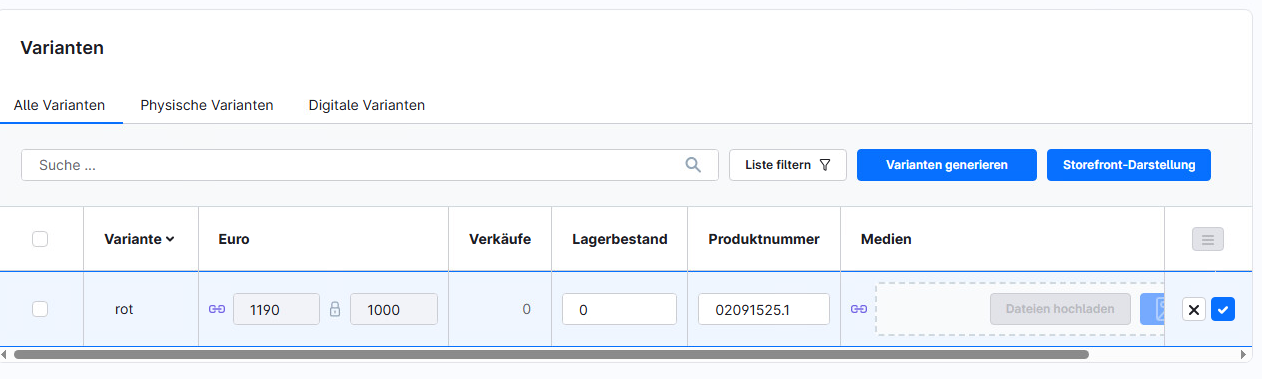
Wenn Sie eine gewünschte Variante generiert haben, müssen Sie die Produktnummer durch die Artikelnummer aus der Warenwirtschaft ersetzen und speichern.
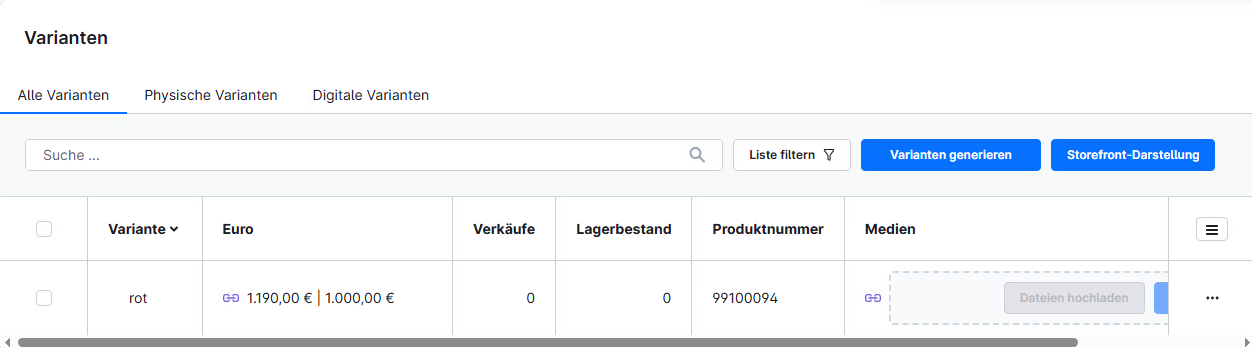
Wenn das erledigt ist, klicken Sie in der Warenwirtschaft auf den Button „SW-Produkt verknüpfen (manuell)” im Artikelstamm, um diesen Sageartikel manuell mit einer Variante zu verknüpfen.
Alternativ können Sie über den Artikelimport mehrere Varianten gleichzeitig verknüpfen (Siehe https://helpmesoftfolio.scrollhelp.site/shopware/automatisierung-der-synchronisation )
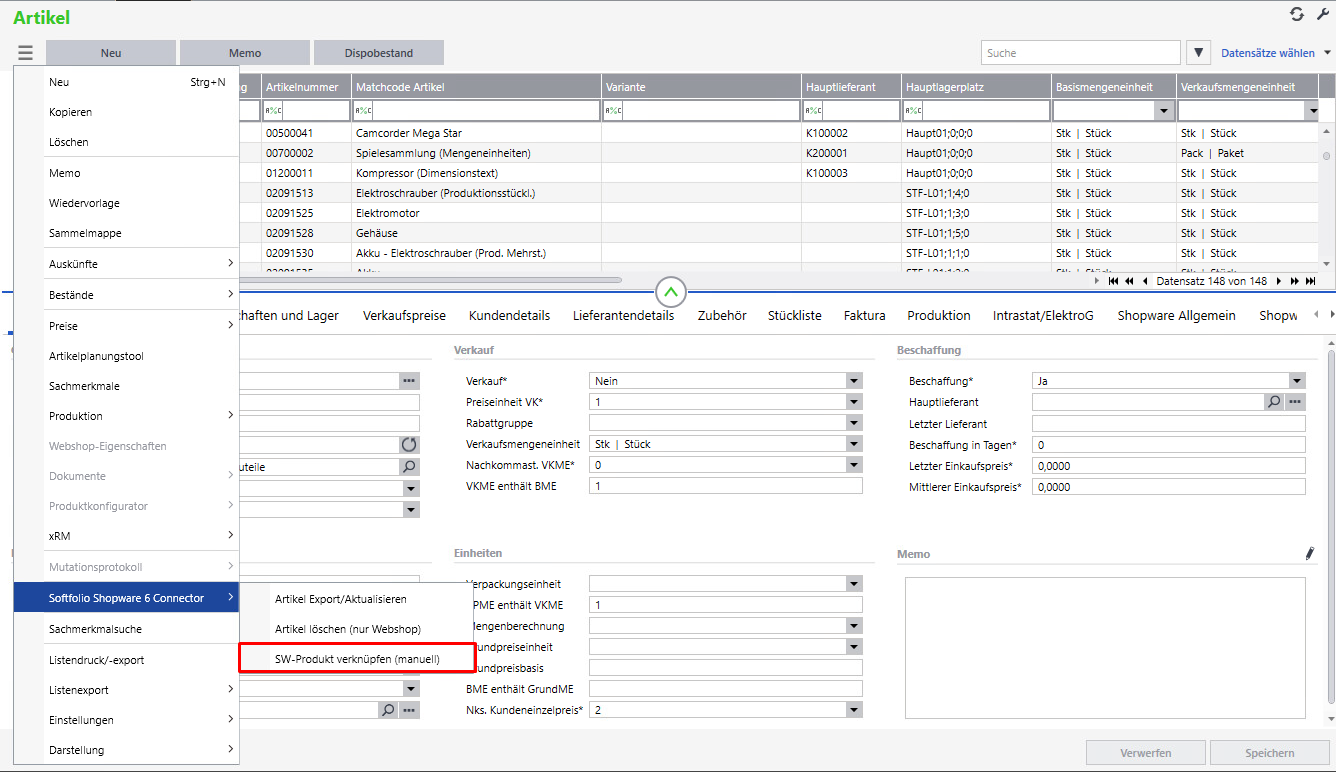
Danach ist dieser Artikel aus der Warenwirtschaft mit einer Produktvariante im Shop verknüpft und Export kann verwendet werden.