
Register "Shopware Allgemein"
Allgemeine Informationen
Veröffentlichen
Gibt an, ob dieser Artikel im Webshop veröffentlicht bzw. ob der Artikel im Synchronisationstask berücksichtigt werden soll.
Shop aktiv
Ist ein zusätzlicher Schalter, welcher explizit steuert, ob ein Artikel in Shopware aktiv ist und somit im Shop angezeigt wird.
Produkt hervorheben
Hierüber kann das Produkt z.B. im Listing mit einem Badge versehen werden, sodass es für die Kunden auffälliger dargestellt wird. Hervorgehobene Produkte werden in den Shopware Produktlisten standardmäßig mit einem farbigen Etikett und der Aufschrift "Tipp" markiert.
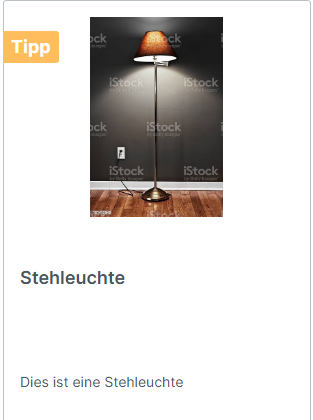

Du kannst die Farbe des Etiketts mit der Einstellung "Notice" in den Themes Einstellungen von Shopware ändern. Die Aufschrift kannst Du über den entsprechenden Textbaustein anpassen.
Erscheinungsdatum
Über das Erscheinungsdatum kannst Du definieren, ab wann ein Produkt im Shop zu kaufen ist. Ist die hinterlegte Zeit noch nicht erreicht, wird eine entsprechende Information auf der Produktdetailseite ausgegeben, um die Kunden zu informieren, ab wann das Produkt verfügbar ist.
Lieferbarkeit
Abverkauf
Wird ein Artikel von Dir hier als Abverkauf markiert, so kann dieser nicht über den verfügbaren Bestand hinaus verkauft werden.
Der verfügbare Bestand in Shopware ermittelt sich wie folgt: Summe der Lagerbestände
Versandkostenfrei
Hier gibst Du an, ob für dieses Produkt Versandkosten berechnet werden sollen. Dies bedeutet, dass dieses Produkt für sich genommen versandkostenfrei ist und keinen Einfluss auf etwaige folgende Versandkostenberechnungen innerhalb von Shopware 6 hat.
Mindestabnahme
In diesem Feld kann für den Artikel eine Mindestabnahme definiert werden. Diese Menge muss vom Kunden dann mindestens abgenommen bzw. in den Warenkorb gelegt werden.
Staffelung
Gib hier an, in welchen Staffelungen der Artikel angeboten werden soll. Eine Staffelung von 2 bedeutet z.B., dass Deine Kunden 2, 4, 6 Produkte usw. erwerben können, aber nicht 1, 3 oder 5.
Maximalabnahme
Hier kannst Du für ein Produkt eine Maximalabnahme angeben. Pro Bestellung kann dann nicht mehr in den Warenkorb gelegt werden, als hier angegeben ist.
Bilder
Im Abschnitt Bilder weist Du dem Produkt die gewünschten Medien wie. z.B. Produktfotos zu. Außerdem kannst Du definieren, welches Bild als Vorschaubild z.B. für das Produktlisting verwendet werden soll, das Vorschaubild wird mit dem Tag Cover in Shopware angezeigt. Darüber hinaus hast Du die Möglichkeit, neue Dateien von Deinem Computer hinzuzufügen.
Folgende Dateiformate werden unterstützt: .jpg .gif .bmp .tif pcx
Titel | Der |
|---|---|
Bildpfad | In |
Cover | Cover steuert, ob dieses Bild das Vorschaubild für den Artikel im Webshop sein soll |
Veröffentlicht | Steuert ob das Bild in Shopware angezeigt werden soll |

Um eine gute Performance sicherzustellen, solltest Du hier nicht zu große Bilder verwenden. Im Standard Responsive Theme von Shopware 6 empfehlen wir für eine optimale Darstellung quadratische Produktbilder mit einer Auflösung von 600x600 zu verwenden. Generell sind aber auch andere Auflösungen möglich. Solltest Du Wert darauf legen, dass bei den hochgeladen Bildern auch herangezoomt wird, empfehlen wir Dir eine entsprechend höhere Auflösung. Als Beispiel kannst Du die Auflösung 1920x1920 verwenden. Beachte aber, dass sich bei einer höheren Auflösung auch die Ladezeiten erhöhen können.
Dokumente
Hier hast Du die Möglichkeit, Dokumente (z.B. Datenblätter) in Shopware hochzuladen und dem Produkt zuzuweisen.
Dokumente werden in Shopware 6 nicht im Storefront angezeigt. Um dies zu realisieren, musst Du in Shopware 6 das Template entsprechend anpassen.
Titel | Beim |
|---|---|
Dateipfad | Beim |
Datum | Beim |
Benutzer | Beim |
Kennzeichen | Beim |