
Softfolio Inbox Worker KI | Installation & Einrichtung
Installation
Der Inbox Worker KI wird über die Setup.exe ausgeführt:
Nach Ausführen des Setups öffnet sich folgendes Fenster:
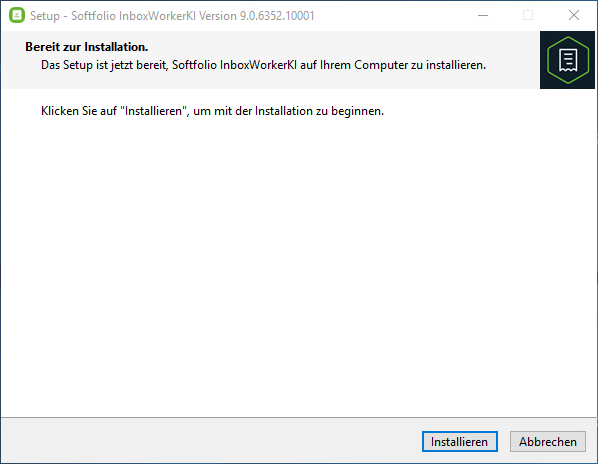
Durch Klick auf Installieren wird der Inbox Worker KI installiert.
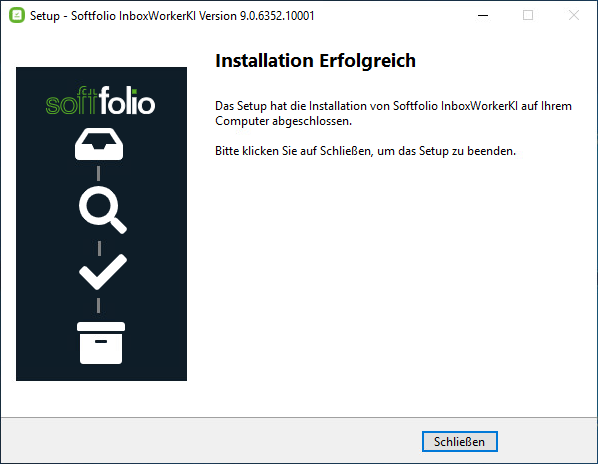
Danach muss die Datenbank über den Sage Administrator aktualisiert werden.

Der Sage Application Server Dienst wird neu gestartet, weshalb der Installationszeitpunkt abgestimmt werden muss.
Einrichtung
Konfiguration
In dem neuen Inbox Worker KI Verzeichnis unter C:\Program Files (x86)\Sage\Sage 100\9.0\Bauknecht Softfolio.pps GmbH\InboxWorkerKI muss die InboxWorkerKISetting.exe ausgeführt und eingerichtet werden:
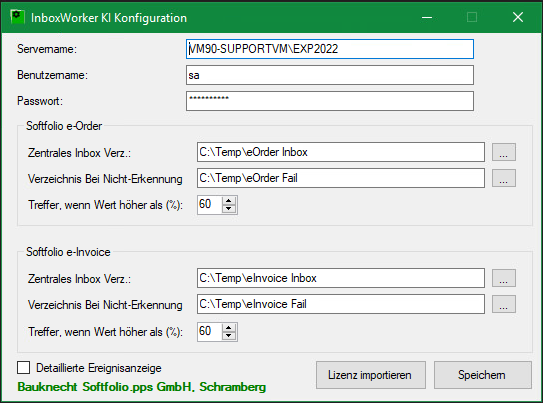
Servername
Der Servername wird automatisch aus dem Mehrbenutzerdienst übernommen. Falls erforderlich, kannst Du den Servernamen hier manuell eintragen.
Benutzername
Hier muss der Benutzername hinterlegt werden.
Passwort
Trage hier das entsprechende Passwort ein.
Die folgenden Einstellungen müssen jeweils bei Nutzung von Softfolio e-Order und/oder Softfolio e-Invoice eingerichtet werden. Wird eines der Module nicht genutzt, werden die Einstellungen nicht befüllt.
Zentrales Inbox Verz.:

Der Inbox KI Worker benötigt ein eigenes, zentrales Inbox Verzeichnis, getrennt von Softfolio e-Invoice und Softfolio e-Order.
Hinterlege hier den Pfad für die zentrale Inbox für den Inbox Worker KI.
Von diesem Punkt aus werden die eingehenden Belege geprüft. Bei korrekter Erkennung übernimmt der Inbox Worker KI die automatische Weiterleitung in das jeweilige e-Invoice- bzw. e-Order-Inboxverzeichnis.
Verzeichnis Bei Nicht-Erkennung
Der Inbox KI Worker benötigt ein eigenes Verzeichnis bei nicht zugeordneten Belegen, getrennt von Softfolio e-Invoice und Softfolio e-Order.
Hier hinterlegst Du den Pfad für Belege, welche nicht zu einem Mandanten zugeordnet werden konnten.
Treffer, wenn Wert höher als (%)
Die KI berechnet für jeden Beleg einen Prozentwert, der angibt, wie wahrscheinlich der Beleg zu dem ausgewählten Mandanten gehört. In diesem Feld legst Du den Mindestprozentwert fest, ab dem ein Beleg als korrekt erkannt gilt. Unterschreitet der berechnete Wert diese Schwelle, wird der Beleg automatisch in das Verzeichnis Bei Nicht-Erkennung verschoben.
Detaillierte Ereignisanzeige
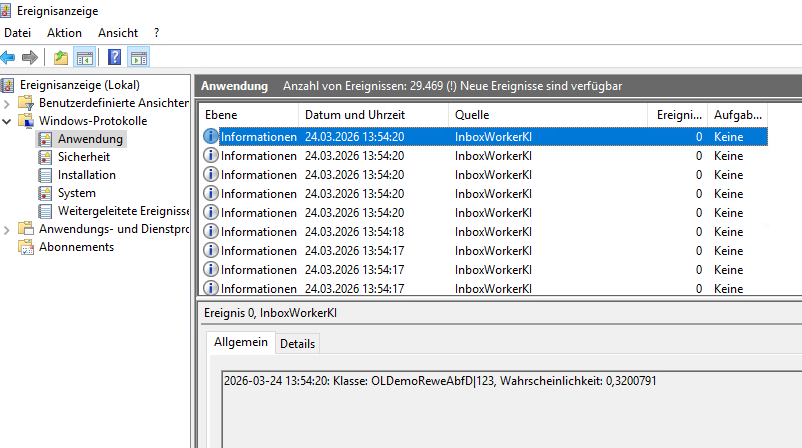
Alle Fehler werden in der Windows Ereignisanzeige protokolliert. Um zusätzliche Informationen ebenfalls anzuzeigen, kann hier die detaillierte Ereignisanzeige aktiviert werden.
Button Lizenz importieren
Hierüber wird die Lizenzdatei eingelesen.
Button Speichern
Speichert die Einstellungen.
Dienst ausführen
Nach erfolgreicher Konfiguration, muss der Softfolio InboxWorkerKI mit einem administrativen Benutzer und entsprechendem Passwort hinterlegt werden:
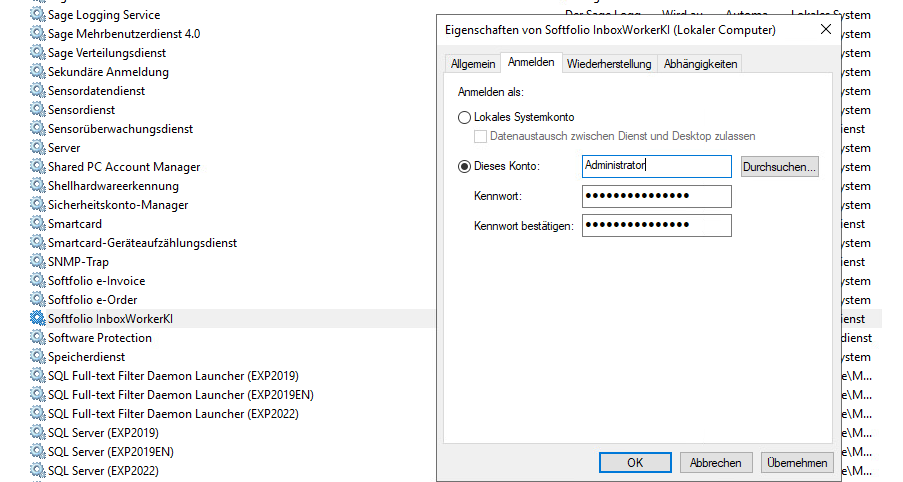
Danach muss der Dienst gestartet werden.
Der Dienst wird als Starttyp “Automatisch (Verzögerter Start)” ausgeliefert und muss nur einmal bei der Einrichtung gestartet werden.
Mit dem ersten erfolgreichen Starten des Dienstes wird die neue Datenbank BSPpseSuite angelegt.
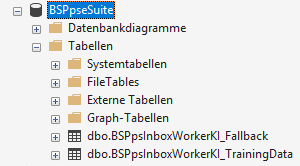
In der Tabelle BSPpsInboxWorkerKI_TrainingData werden alle Mandanten Adressen der unterschiedlichen Datenbanken inklusive e-Order bzw. e-Invoice Inbox Pfad abgespeichert.
Um in dieser Tabelle nur die Mandanten, die e-Invoice bzw. e-Order nutzen, abzuspeichern, wird geprüft ob im Softfolio Cockpit/Grundlagen einen API URL hinterlegt ist. Ist diese nicht hinterlegt, wird der Mandant auch nicht in dieser Tabelle abgespeichert.

In der Tabelle BSPpsInboxWorkerKI_Fallback werden die Pfade und Herkunft aller Belege abgespeichert, die keinem Mandanten zugeordnet werden konnten.

Model
Nach erstem Durchlauf eines Belegs werden die Model.zip Dateien für e-Invoice bzw. e-Order im InboxWorkerKI Verzeichnis erstellt:
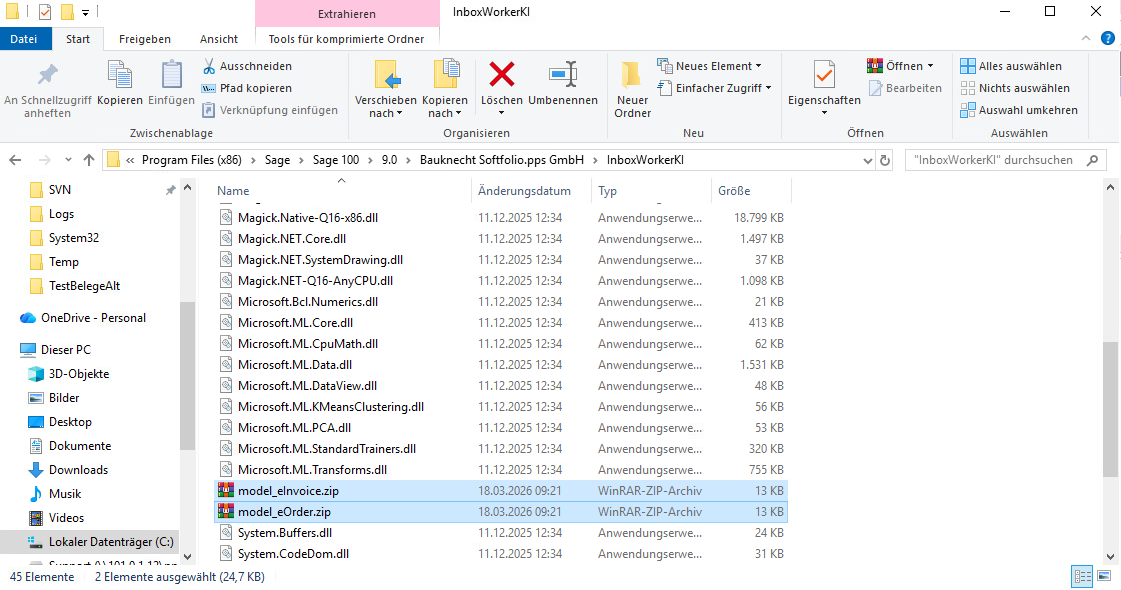
Wird ein neuer Mandant angelegt, müssen diese Dateien gelöscht werden. Mit neuem Durchlaufen eines Belegs werden die Dateien aktualisiert und neu erstellt.